



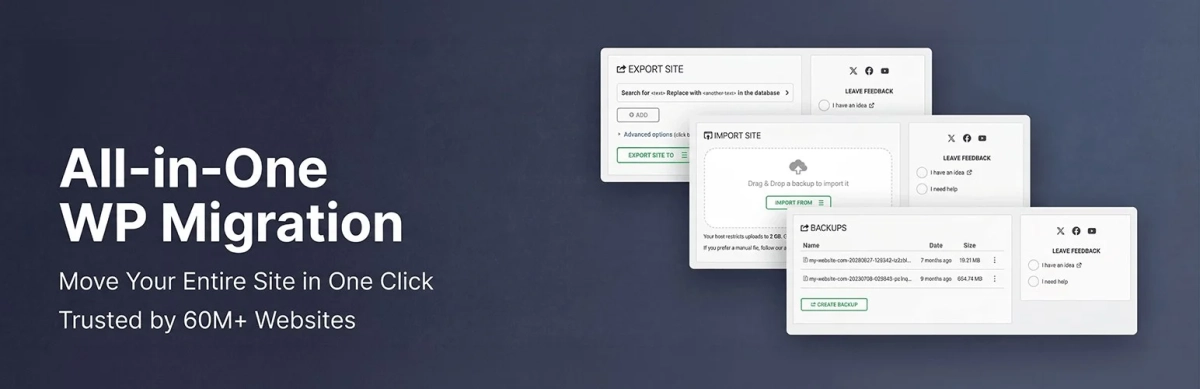
All-in-One WP Migration Unlimited s’utilise pour exporter un site WordPress complet, l’importer sur un autre hébergement et restaurer une sauvegarde en quelques étapes, sans manipuler la base de données à la main. Le plugin regroupe les fichiers, les thèmes, les extensions, les médias, les tables SQL et les réglages dans une archive unique. L’édition Unlimited retire la limite d’import du plugin standard et ajoute des destinations de stockage selon les extensions installées. Pour un changement d’hébergeur, une copie de secours avant mise à jour, ou une remise en ligne après incident, il fait gagner du temps et réduit les oublis, à condition de préparer l’environnement avant l’import.
Quelles sont les fonctionnalités clés d’All-in-One WP Migration Unlimited ?
Les fonctions à retenir sont les suivantes :
- Export complet du site dans un fichier unique au format .wpress.
- Import sur un autre WordPress avec remplacement automatique de la base existante.
- Recherche et remplacement des URLs et chemins internes pendant la migration.
- Contournement de la limite d’import de la version gratuite grâce à l’extension Unlimited.
- Compatibilité multisite selon la configuration et les extensions associées.
- Restauration rapide d’un état antérieur après erreur, piratage ou mise à jour ratée.
- Sauvegardes vers stockage externe si vous ajoutez les modules Dropbox, Google Drive, OneDrive, FTP ou Amazon S3.
- Migration sans accès phpMyAdmin.
- Archive unique simple à déplacer.
- Remplacement des URLs intégré.
- Fichiers lourds sur sites riches en médias.
- Stockage externe payant via extensions dédiées.
- Import lent sur hébergement mutualisé limité.
Comment installer le plugin sur votre site WordPress ?
Procédez dans cet ordre :
- Ouvrez Extensions > Ajouter dans l’administration WordPress.
- Recherchez All-in-One WP Migration, puis installez et activez le plugin principal.
- Téléversez ensuite l’extension Unlimited depuis le fichier reçu après achat, via Extensions > Ajouter une extension > Téléverser.
- Activez l’extension et vérifiez l’apparition des fonctions d’import sans plafond.
- Contrôlez l’espace disque disponible sur le serveur avant votre premier export.
Sur certains hébergements, l’archive temporaire se crée dans le dossier du site. Si l’espace libre est trop faible, l’export s’interrompt avant la fin.
Comment effectuer une sauvegarde complète de votre site avec le plugin ?

Une sauvegarde complète se lance depuis le menu All-in-One WP Migration > Exporter :
- Choisissez Exporter vers fichier.
- Attendez la création de l’archive .wpress.
- Téléchargez le fichier sur votre ordinateur.
- Copiez la même archive sur un espace distinct du serveur, comme un disque externe ou un cloud.
Le plugin inclut la base de données, les extensions, les thèmes, les médias et les réglages. Vérifiez la taille finale du fichier. Une archive de 8 Go exige un support de stockage stable et une connexion adaptée si vous la dupliquez à distance.
- Conservez trois versions de sauvegarde au minimum.
- Gardez une copie hors serveur.
- Nommer les archives avec date, nom du site et environnement évite les erreurs de restauration.
Quelles sont les étapes pour migrer un site vers un nouvel hébergement ?
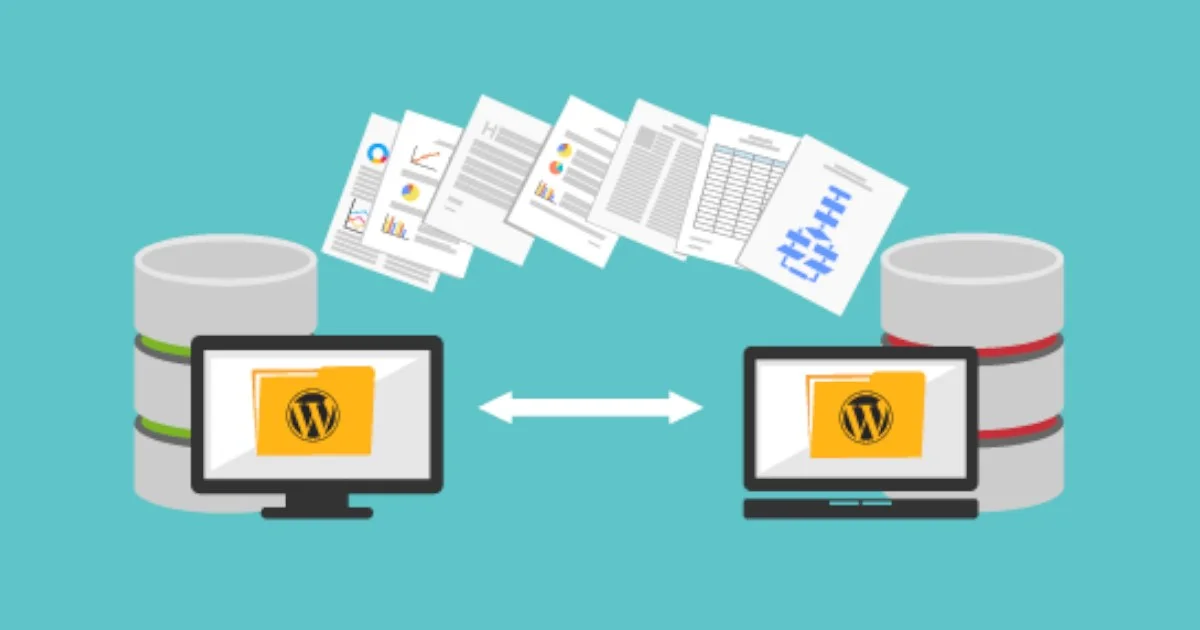
La migration se fait en deux séquences, export sur l’ancien serveur puis import sur le nouveau :
- Sur le site source, créez une sauvegarde .wpress.
- Installez une version propre de WordPress sur le nouvel hébergement.
- Installez le plugin principal puis l’extension Unlimited sur le site cible.
- Dans Importer, chargez l’archive exportée.
- Confirmez l’écrasement des données du site cible.
- Reconnectez-vous avec les identifiants de l’ancien site une fois l’import terminé.
- Réenregistrez les permaliens dans Réglages > Permaliens.
- Contrôlez la page d’accueil, les articles, les formulaires, les images et le certificat SSL.
- Changez les DNS du nom de domaine après validation du site migré.
L’import remplace la base et les fichiers du site cible. Travaillez sur une installation vide ou sur un domaine temporaire pour éviter d’écraser un site en production.
Comment restaurer un site à partir d’une sauvegarde réalisée avec le plugin ?

La restauration utilise le même mécanisme que la migration :
- Installez WordPress si le site est totalement hors service.
- Ajoutez All-in-One WP Migration et l’extension Unlimited.
- Importez le fichier .wpress correspondant au point de restauration choisi.
- Validez l’écrasement.
- Reconnectez-vous après l’opération.
- Testez l’administration, les pages publiques et l’envoi d’e-mails.
Si vous restaurez après infection, changez les mots de passe WordPress, FTP, base de données et compte d’hébergement juste après la remise en ligne.
Quelles sont les erreurs courantes à éviter lors de la migration ?
Les incidents reviennent presque toujours aux mêmes vérifications oubliées :
- Importer une archive sans vérifier l’espace disque disponible sur le nouveau serveur.
- Lancer l’import sans désactiver un mode maintenance ou un pare-feu applicatif trop strict.
- Oublier de réenregistrer les permaliens après migration.
- Changer les DNS avant d’avoir testé le site sur l’hébergement cible.
- Conserver une version de PHP incompatible avec le thème ou les extensions.
- Ignorer les tâches planifiées, webhooks ou licences liées à l’ancien domaine.
- Ne garder qu’une seule sauvegarde locale sur le poste de travail.
Comment assurer la sécurité de vos données pendant la migration ?
La protection des données repose sur des mesures simples :
- Stockez l’archive de sauvegarde sur un support chiffré si elle contient des données clients.
- Utilisez SFTP ou un cloud avec authentification à deux facteurs pour les transferts.
- Supprimez les anciennes archives du serveur après validation de la migration.
- Créez un compte administrateur temporaire dédié à l’opération puis supprimez-le.
- Vérifiez les droits des fichiers après import, en particulier wp-config.php.
- Renouvelez tous les mots de passe si la migration fait suite à une compromission.
Une archive .wpress contient l’intégralité du site. Si ce fichier fuite, un tiers récupère le contenu, les comptes et la structure du projet. Traitez-le comme une sauvegarde sensible.
Quels sont les avis des utilisateurs sur All-in-One WP Migration Unlimited ?
Les retours mettent en avant la rapidité de prise en main et la fiabilité sur des migrations standard. Les utilisateurs apprécient l’export en un fichier, l’interface simple et l’absence de manipulation SQL. Les critiques visent le coût cumulé des extensions de stockage et les lenteurs sur très gros sites. Sur des hébergements limités, la création d’archive et l’import prennent plus de temps qu’avec une solution en ligne de commande. Pour un administrateur WordPress qui veut une méthode visuelle, répétable et centrée sur la sauvegarde complète, All-in-One WP Migration Unlimited reste un choix solide, surtout si un plan de restauration est testé avant incident réel.