



Pour installer Wordfence sur WordPress, allez dans Extensions → Ajouter, cherchez « Wordfence », cliquez sur « Installer maintenant » puis « Activer ». Recevez ensuite votre clé de licence gratuite par e-mail, car chaque installation en exige une, même en version gratuite. Activez le pare-feu depuis Wordfence → Pare-feu, puis lancez une analyse de sécurité pour repérer les fichiers modifiés et les logiciels malveillants connus. Ces cinq étapes sécurisent votre site WordPress en quelques minutes.
| Point clé | Donnée |
|---|---|
| Failles WordPress en 2025 | 11 334 (7 966 en 2024) |
| Part des failles dans les plugins | 91 % |
| Installations actives de Wordfence | plus de 5 000 000 |
| Versions minimales | WordPress 4.7, PHP 7.0 |
| Mémoire PHP requise | 128 Mo |
| Mode apprentissage du pare-feu | 7 jours |
| Analyse complète gratuite | toutes les 72 heures |
| Délai des règles en version gratuite | 30 jours |
Pourquoi installer Wordfence sur son site WordPress ?
Patchstack a recensé 11 334 nouvelles failles en 2025, soit 42 % de plus qu’en 2024. Les plugins concentrent 91 % d’entre elles, tandis que le cœur de WordPress est très peu touché.
Parmi ces failles, 46 % n’avaient aucun correctif à leur publication, et l’exploitation de masse démarre en cinq heures en médiane. Les protections des hébergeurs n’ont bloqué que 26 % des tentatives lors des tests de Patchstack.
Wordfence réunit un pare-feu, un scanner de logiciels malveillants, des protections de connexion et une vue du trafic en direct. Il a bloqué plus de 48 400 tentatives d’exploitation après une attaque de masse en novembre 2025. Aucun outil ne garantit pourtant une protection à 100 %.
Quels sont les prérequis avant d’installer Wordfence ?
- WordPress 4.7 minimum, avec une préférence pour la dernière version ou une version majeure en arrière.
- PHP 7.0 minimum, PHP 8.0 ou plus recommandé. Vérifiez votre version dans Outils > Santé du site.
- 128 Mo de mémoire disponibles pour PHP.
- Un serveur autre que Windows/IIS, que Wordfence déconseille.
- Une clé de licence, gratuite ou payante.
Sauvegardez aussi vos fichiers avant toute réparation ou suppression, sauf si vous les connaissez bien.

Comment installer et activer Wordfence depuis le tableau de bord WordPress ?
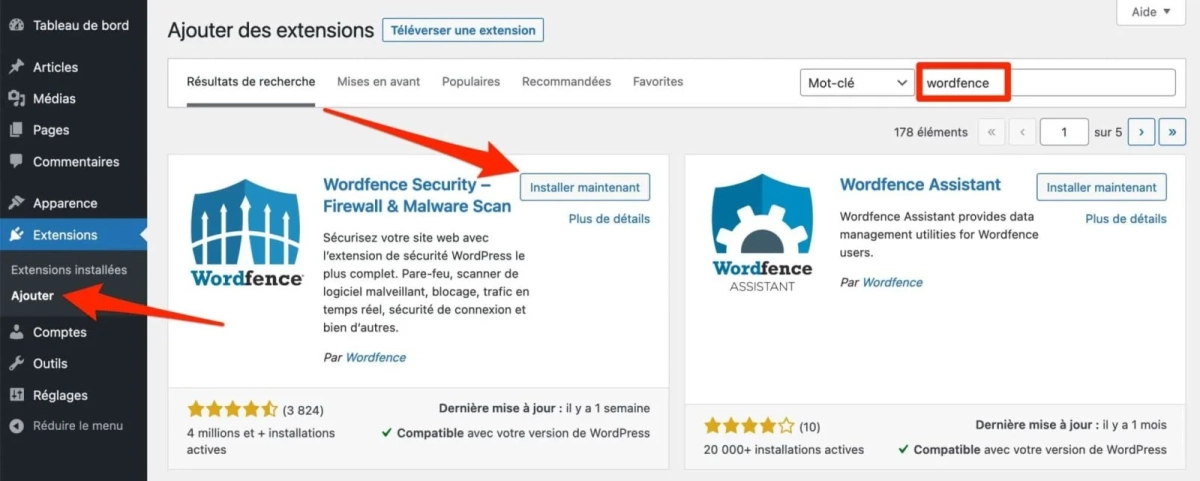
- Ouvrez « Extensions », puis « Ajouter ».
- Cherchez « Wordfence », cliquez sur « Installer maintenant », puis sur « Activer ».
- Dans la fenêtre « Get Your Wordfence License », cliquez sur « Register ».
- Ouvrez l’e-mail reçu : son lien installe la clé automatiquement.
Si le lien échoue, copiez la clé, acceptez les conditions et cliquez sur « Install License ». Le lien expire après 24 heures, et il faut alors copier la clé à la main. Chaque site demande sa propre clé, sauf un réseau Multisite qui n’en utilise qu’une.
Comment activer le pare-feu de Wordfence ?
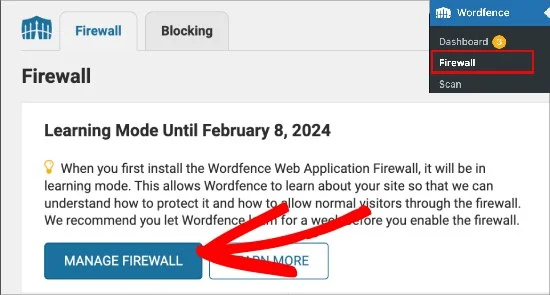
À l’installation, le mode « Basic WordPress Protection » s’active seul. Pour passer au mode étendu, qui charge le pare-feu avant tout autre code, allez dans Wordfence → Pare-feu et cliquez sur « Optimiser le pare-feu Wordfence ». La section « Protection Level » affiche ensuite « Extended Protection ».
Chez certains hébergeurs, comme SiteGround, il faut régler à la main la valeur auto_prepend_file (le réglage PHP qui charge un fichier avant les autres) dans le fichier php.ini.
Le pare-feu démarre en mode apprentissage pendant sept jours : il autorise les requêtes qui ressemblent à des attaques. Si vous avez déjà utilisé toutes les fonctions du site, passez directement à « Enabled and Protecting ». sur un site piraté ou attaqué, n’utilisez jamais ce mode.
Comment lancer une première analyse de sécurité avec Wordfence ?
Allez dans Wordfence → Analyser et cliquez sur « Démarrer une nouvelle analyse ». Le scanner compare vos fichiers avec ceux du répertoire WordPress.org et cherche plus de 44 000 variantes de logiciels malveillants.
Choisissez le type « Standard » pour la plupart des sites, « Limited » pour un hébergement très limité. Le type « High Sensitivity » dure plus longtemps et produit des faux positifs.
« Repair » remplace un fichier par sa copie d’origine, donc le code que vous avez ajouté dans functions.php disparaît. Une analyse s’arrête après 3 heures.
Faut-il choisir la version gratuite ou premium de Wordfence ?
| Critère | Gratuit | Premium |
|---|---|---|
| Règles du pare-feu | délai de 30 jours | temps réel |
| Signatures de malware | délai de 30 jours | temps réel |
| Support | forums bénévoles | par ticket |
Premium ajoute la liste de blocage d’IP en temps réel et le blocage par pays. Les offres Care et Response, gérées par l’équipe de Wordfence, vont plus loin, avec une réponse en 1 heure pour Response. Wordfence juge la version gratuite suffisante dans la plupart des cas, et le passage au premium n’exige aucune réinstallation.
Les prix divergent selon les pages officielles : Premium à 119 $ ou 149 $ par an. Vérifiez sur wordfence.com.
Quelles erreurs éviter lors de la configuration de Wordfence ?
- Activer « Immediately lock out invalid usernames » sur une boutique WooCommerce : des clients légitimes se retrouvent bloqués.
- Laisser une option « Very strict » active : elle provoque des erreurs 503 chez les visiteurs.
- Garder le pare-feu en apprentissage après une erreur 403 dans Elementor : repassez sur « Enabled and Protecting ».
- Ignorer l’option « How does Wordfence get IPs » : Wordfence verrouille alors des visiteurs sans lien avec l’attaque.
- Oublier les codes de secours de la double authentification, qui passe par une application et non par SMS.
- Utiliser une même clé sur plusieurs sites : l’analyse échoue.
En cas de perte d’accès au tableau de bord, le plugin Wordfence Assistant rétablit la connexion.
Quelles alternatives à Wordfence pour sécuriser un site WordPress ?
| Alternative | Particularité |
|---|---|
| Sucuri | pare-feu et CDN en amont du serveur |
| MalCare | dès 99 $ par site et par an, scan hors du serveur |
| Solid Security | 2FA, clés d’accès, version Pro dès 99 $ par an |
| Patchstack | correctifs virtuels, souvent en complément |
| All In One WP Security | gratuit, plus d’un million d’installations |
Plusieurs comparatifs viennent de concurrents de Wordfence, donc leurs arguments reflètent le point de vue de l’éditeur.
Meta title : Installer Wordfence sur WordPress : étapes, pare-feu et analyse