



Vous venez d’installer WPForms et vous voulez publier un premier formulaire de contact ? Le plugin se configure en cinq étapes : activez-le depuis Plugins, créez le formulaire avec Ajouter un nouveau, réglez les notifications par e-mail, intégrez-le à une page avec un shortcode ou un bloc, puis testez-le. L’éditeur annonce un formulaire de contact publié en moins de 5 minutes.
| Point clé | Donnée |
|---|---|
| Prérequis | WordPress 5.5 ou plus récent, site auto-hébergé |
| Ancienneté | Depuis 2016, plus de 6 millions de sites |
| Modèles | Plus de 2 100 |
| Temps annoncé | Moins de 5 minutes pour un formulaire de contact |
| Liste de test officielle | 9 points |
| Prix de départ | 49,50 $ par an (plan Basic, remise de lancement) |
Comment installer et activer WPForms sur un site WordPress ?
WPForms demande WordPress 5.5 ou plus récent et un site auto-hébergé. Sur WordPress.com, le plan Creator est obligatoire.
Pour la version payante, téléchargez le fichier zip depuis votre compte sur wpforms.com. Allez ensuite dans Plugins > Ajouter, cliquez sur Installer maintenant, puis sur Activer, et terminez par l’activation de la licence. Pour la version Lite, tapez « WPForms » dans la recherche de Plugins > Ajouter. Si l’installation d’une extension échoue, téléversez-la à la main depuis le fichier téléchargé.
À lire aussi : 7 étapes pour installer et utiliser Kadence Blocks sur WordPress
Comment créer son premier formulaire avec un modèle, un formulaire vierge ou l’IA ?
Allez dans WPForms > Ajouter un nouveau. Le champ Nommez votre formulaire est facultatif : sans nom, le formulaire prend celui du modèle choisi.
Trois points de départ existent :
- Un modèle, trouvé par catégorie ou avec la recherche, puis Utiliser le modèle (plus de 2 100 modèles, certains selon la licence).
- Formulaire vierge : vous partez de zéro.
- Générer avec l’IA : décrivez le formulaire par écrit, puis modifiez-le comme un modèle. Cette option est disponible en Lite.

Comment ajouter, modifier et organiser les champs avec le glisser-déposer ?
Le panneau de gauche liste les champs, celui de droite montre l’aperçu. Cliquez sur un champ ou glissez-le dans l’aperçu pour l’ajouter, et supprimez-le avec l’icône de corbeille rouge. Un clic sur un champ ouvre ses options, comme le libellé et la description. Enregistrer sauvegarde vos changements.
- Lite : nom, e-mail, texte, nombre, liste déroulante, case à cocher, paiement, CAPTCHAs, accord RGPD.
- Licences payantes : téléphone avec détection du pays, adresse, date/heure, téléchargement de fichier, colonnes, saut de page, signature, calculs.
Pour un formulaire long, ajoutez des colonnes avec le champ Mise en page, plusieurs pages avec barre de progression, ou la logique conditionnelle. Ces deux dernières fonctions démarrent au plan Basic.
Comment régler les notifications par e-mail et le message de confirmation ?
Dans le constructeur, l’onglet Paramètres contient Notifications et Confirmations. Le champ Envoyer à l’adresse e-mail prend par défaut l’adresse admin du site. Séparez plusieurs adresses par une virgule. Une adresse d’expéditeur invalide ou inexistante classe les notifications en spam.
Lite envoie une notification et un message de confirmation. Pour en ajouter, passez par Paramètres > Notifications > Ajouter une nouvelle notification, une fonction réservée à Pro. Si l’e-mail n’arrive pas, vérifiez les dossiers spam et promotions, puis configurez un SMTP, un réglage qui authentifie vos e-mails.
À découvrir : 5 étapes pour installer Wordfence sur son site WordPress et le protéger
Comment afficher son formulaire sur une page avec un bloc ou un shortcode ?
Cliquez sur Intégrer : l’assistant propose Page existante, Nouvelle page, Shortcode et trois pages dédiées. Nouvelle page crée la page avec le formulaire, il reste à cliquer sur Publier. Shortcode copie un code du type [wpforms id= »1838″ title= »false »].
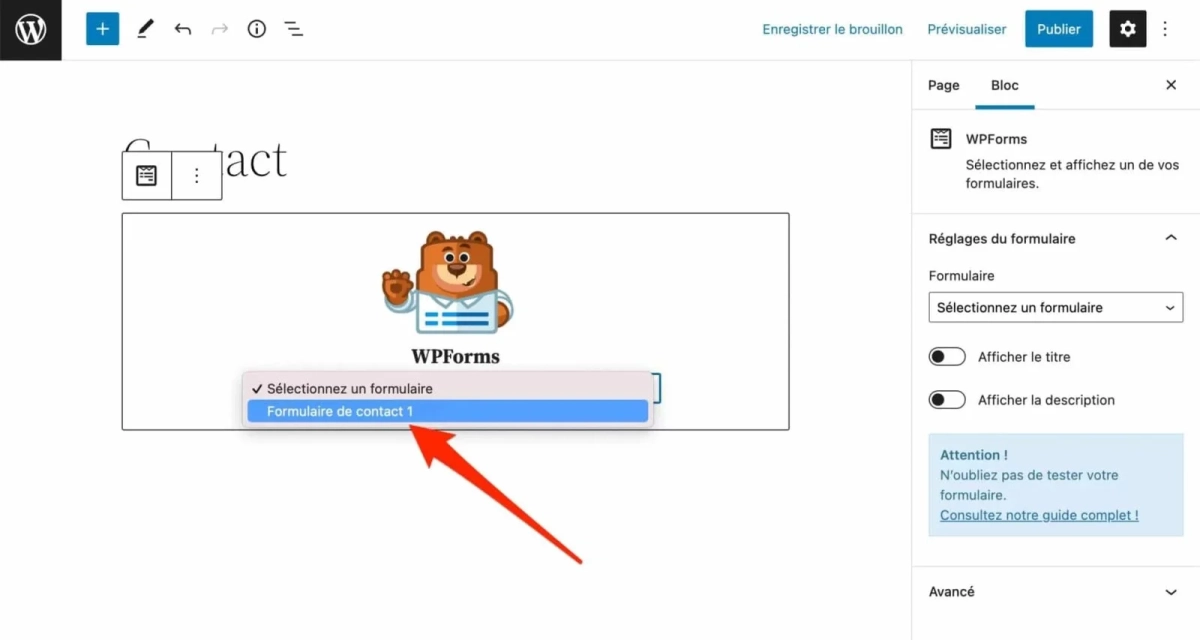
- Éditeur de blocs : icône +, recherche « WPForms », puis Sélectionner un formulaire.
- Barre latérale ou pied de page : Apparence > Widgets, bloc WPForms, puis Mettre à jour.
- Éditeur classique : bouton Ajouter un formulaire.
Depuis le 27 août 2026, chaque formulaire dispose d’un générateur de code QR, même en Lite.
Comment protéger son formulaire du spam avec le CAPTCHA ?
reCAPTCHA (gratuit, signé Google), hCaptcha (gratuit, centré sur la vie privée) et Cloudflare Turnstile (jugé plus agréable pour le visiteur) sont disponibles dans toutes les versions. Créez d’abord un compte chez le fournisseur choisi.
Une protection anti-spam intégrée tourne déjà par défaut, et WPForms propose aussi Akismet ainsi que des filtres par pays et par mots-clés. Certains bloqueurs de publicité cassent les widgets CAPTCHA, et Safari iOS affiche le formulaire autrement que le bureau : testez aussi sur mobile.
Comment tester son formulaire avant de le mettre en ligne ?
Ouvrez WPForms > Tous les formulaires, survolez le titre, puis cliquez sur Aperçu. La liste de contrôle officielle, mise à jour en avril 2026, compte 9 points, dont la validation, l’e-mail de notification, l’affichage mobile et l’anti-spam.
- Envoyez le formulaire vide : chaque champ obligatoire affiche « Ce champ est requis ».
- Saisissez une adresse e-mail au mauvais format.
- Envoyez un formulaire complet et vérifiez le message de succès.
- Consultez l’entrée dans WPForms > Entrées.
Si vous testez des paiements, repassez en mode Live avant de publier.
Sur le même sujet : Combien coûte une boutique WooCommerce et quels éléments influencent le prix ?
Quelles différences entre WPForms Lite et WPForms Pro pour bien débuter ?
Lite et Pro partagent le constructeur glisser-déposer, les formulaires et soumissions illimités, et l’IA. Les écarts :
- Entrées : envoyées par e-mail en Lite, stockées dans WordPress dès les licences payantes.
- Marketing : Constant Contact en Lite, Mailchimp dès Plus.
- Analyse : nombre de vues seul jusqu’à Plus, analyse complète en Pro.
- Support : forum en Lite (1 à 3 jours ouvrables), ticket en Pro (environ 1 jour ouvrable).
- Paiements : 3 % de frais par transaction avec Lite ou une licence inactive, supprimés dès Pro.
| Plan | Prix annuel (promo / normal) | Sites |
|---|---|---|
| Basic | 49,50 $ / 99 $ | 1 |
| Plus | 99,50 $ / 199 $ | 3 |
| Pro | 199,50 $ / 399 $ | 5 |
| Elite | 299,50 $ / 599 $ | Illimités |
Ces prix sont en USD, hors taxes, avec 50 % de remise de lancement et un renouvellement au prix fort. Une garantie de remboursement de 14 jours s’applique.