


Kadence Blocks est un plugin gratuit qui ajoute plus de 20 blocs à l’éditeur WordPress, et vous l’installez en trois clics depuis Plugins > Add New Plugin. Vous le configurez ensuite en quelques minutes : vous placez un bloc Row Layout, vous réglez vos couleurs globales, puis vous choisissez un modèle dans la Design Library. Ce guide vous conduit pas à pas, de l’installation à une première page terminée, avec les réglages exacts à cliquer.
| Point clé | Donnée |
|---|---|
| Blocs dans la version gratuite | Plus de 20 |
| Version actuelle | 3.7.12.1 (6 octobre 2026) |
| Installations actives | Plus de 600 000 |
| Prérequis | WordPress 6.6 et PHP 7.4 ou plus |
| Formules Liquid Web (par an) | Essentials 99 $, Pro 299 $, Elite 499 $ |
| Icônes SVG du bloc Icon | Plus de 1 500 |
| Google Fonts disponibles | Plus de 900 |
| Note moyenne | 4,8 sur 5 (332 avis) |
Kadence Blocks est-il gratuit ou faut-il passer par la version Pro ?
La version gratuite suffit pour démarrer : elle propose plus de 20 blocs, et une extension Pro ajoute d’autres blocs et fonctions. Les blocs réservés à Pro sont :
- Advanced Query Loop
- Advanced Slider
- Image Overlay
- Modal
- Post Grid/Carousel
- Product Carousel
- Repeater
- Split Content
- Video Popup
Pro ajoute aussi l’animation au défilement, les icônes et polices personnalisées, le contenu dynamique et les scripts propres à une page. Le contenu conditionnel, l’enregistrement des soumissions de formulaire en base de données et les connexions Mailchimp et Brevo sont également réservés à Pro. Un formulaire gratuit envoie donc seulement un e-mail.
Sur la page officielle de Liquid Web, les trois formules incluent Blocks Pro :
- Essentials : 99 $ par an (thème et blocs)
- Pro : 299 $
- Elite : 499 $
Comment installer Kadence Blocks depuis WordPress ou avec un fichier zip ?
Depuis le tableau de bord
Quatre clics suffisent pour installer le plugin :
- Ouvrez Plugins > Add New Plugin.
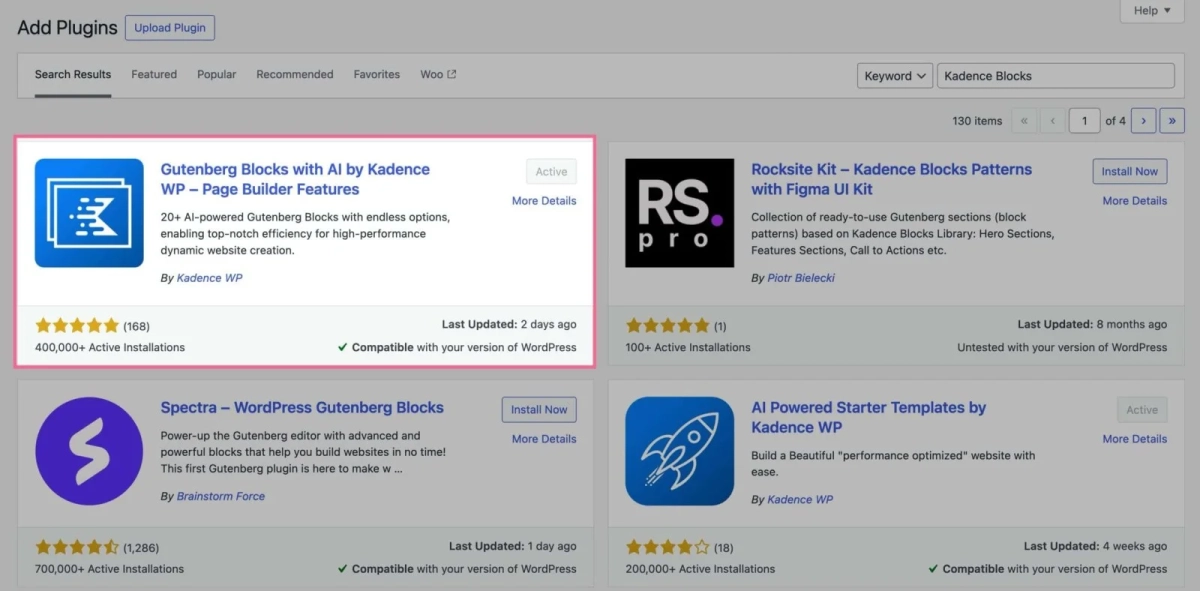
- Tapez « Kadence Blocks » dans la recherche et repérez la fiche « Kadence Blocks — Page Builder Toolkit for Gutenberg Editor ».
- Cliquez sur Install Now.
- Cliquez sur Activate.
La documentation Nexcess nomme le même plugin « Gutenberg Blocks with AI by Kadence ». Les menus s’affichent en anglais dans ce guide : vérifiez leurs libellés français sur votre installation.
Avec un fichier zip
Téléchargez le fichier zip sur wordpress.org/plugins/kadence-blocks, retournez dans Plugins > Add New Plugin, puis envoyez le fichier avec le bouton Choose File. Cliquez ensuite sur Install Now et sur Activate.
Le plugin demande WordPress 6.6 ou plus et PHP 7.4 ou plus. Il existe en français et fonctionne avec la plupart des thèmes, mais l’éditeur recommande son propre thème : ouvrez Appearance > Themes > Add New et cherchez « Kadence ».
Où trouver les blocs Kadence dans l’éditeur WordPress ?
Ouvrez un article ou une page, puis cherchez « Kadence » dans la liste des blocs : ils apparaissent sous la catégorie « Kadence Blocks », à côté des blocs WordPress. Quatre repères vous aident ensuite :
- La couleur de l’icône distingue un bloc Kadence d’un bloc WordPress.
- Une icône dans la barre d’outils de l’éditeur ouvre la Design Library.
- Les préférences de Gutenberg masquent les blocs Kadence.
- Les réglages d’un bloc se cachent à certains rôles d’utilisateurs.
Comment utiliser les blocs essentiels comme Row Layout, Info Box ou Accordion ?
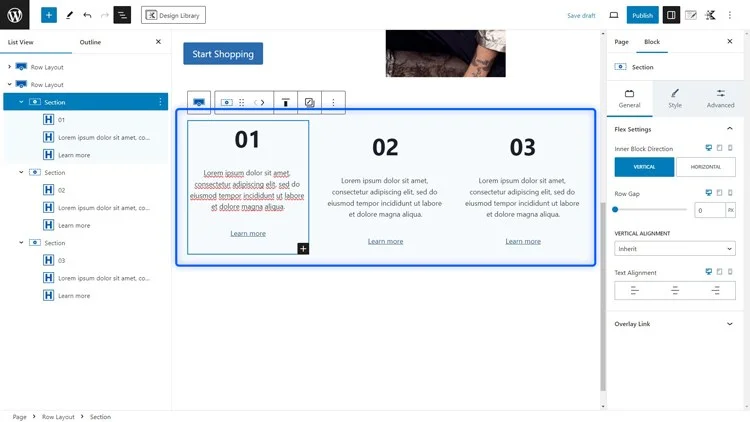
Commencez toujours par un Row Layout : il crée des lignes en colonnes ou un simple conteneur, avec arrière-plan, superposition de couleur et marges internes. Les autres blocs se placent à l’intérieur. Voici les blocs à connaître ensuite :
- Advanced Text : titre ou paragraphe, avec une taille définie séparément pour ordinateur, tablette et mobile.
- Advanced Button : un bouton ou une rangée de boutons, avec réglages au survol et icône.
- Info Box : une icône ou une image associée à un titre et une description, avec un style distinct au survol.
- Accordion : des panneaux qui contiennent chacun n’importe quel autre bloc.
- Tabs : des onglets verticaux ou horizontaux, qui accueillent aussi d’autres blocs.
- Table of Contents : des liens d’ancre vers vos titres, créés automatiquement, avec défilement doux.
- Icon : plus de 1 500 icônes SVG, avec réglage de la taille, des couleurs et de la bordure.
Définissez les réglages par défaut d’un bloc une seule fois : ils s’appliquent ensuite à chaque nouveau bloc du même type.
Comment régler les couleurs, les polices et les espacements de ses blocs ?
Tout se règle dans le Customizer, et vos blocs reprennent ces réglages par défaut.
- Couleurs : Appearance > Customize > Colors & Fonts > Colors. Entrez vos couleurs en code hexadécimal, par exemple #E1CFC8. Elles sont disponibles dans les blocs WordPress comme dans les blocs Kadence, et chaque bloc les remplace au besoin.
- Polices : Appearance > Customize > Colors & Fonts > Typography. Plus de 900 Google Fonts sont intégrées au thème et au plugin gratuits, sans extension. Les titres H1 des blocs reprennent le réglage H1 du thème, et les paragraphes suivent la police de base.
- Appareils : taille de police, interligne et espacement des lettres se règlent séparément pour ordinateur, tablette et mobile.
- Tailles variables : depuis Kadence Blocks 3.0, les tailles par défaut passent par les variables SM, MD, LG, XL, 2XL et 3XL. Une taille fluide fonctionne avec un minimum et un maximum, par exemple de 16 à 22 px. Ce système n’est pas synchronisé avec les tailles prédéfinies de WordPress.
- Espacements : marges et paddings se règlent dans l’unité de votre choix, avec des valeurs propres à chaque écran.
- Boutons : trois styles (Base, Secondary, Outline) se définissent dans le thème, et les blocs boutons les reprennent.
Comment gagner du temps avec la Design Library et les modèles de départ ?
Cliquez sur l’icône de la barre d’outils pour ouvrir la Design Library, puis parcourez les modèles par catégorie ou par recherche. Les filtres en haut trient les résultats. La bibliothèque compte plusieurs centaines de modèles et de pages prêts à l’emploi.
Les modèles marqués Premium exigent Creative Kit ou Kadence Blocks Pro. L’option Update Design Library Images remplace les images par défaut par celles de la collection de votre site.
Pour un site entier, installez le plugin « AI Powered Starter Templates by Kadence » : la page officielle annonce plus de 200 modèles de départ dans la formule Essentials. Pour réutiliser un design sur plusieurs pages, créez un Pattern, nom actuel des anciens blocs réutilisables dans WordPress.
Quelles erreurs éviter pour garder un site rapide avec Kadence Blocks ?
Kadence Blocks charge le CSS et le JavaScript d’un bloc uniquement sur les pages qui l’utilisent. Quatre erreurs gâchent pourtant ce fonctionnement :
- Modifier les polices bloc par bloc au lieu de les définir globalement.
- Laisser l’opacité d’une couleur de la palette sous 100 %.
- Créer une section pleine largeur sans bloc Row Layout.
- Surcharger la page d’accueil de blocs et d’animations.
Activez aussi Kadence Performance, apparu avec la version 3.6.0 le 22 janvier 2026 et inclus dans le plugin gratuit. Il charge en différé les images d’arrière-plan sous la ligne de flottaison, s’active globalement puis page par page, et se relance à chaque mise à jour de la page. Il complète un plugin de cache sans le remplacer, et il n’optimise ni les Hooked Elements ni les WooTemplates. Dans le Customizer, General > Performance charge les Google Fonts en local et active le préchargement du CSS.
Gardez le plugin à jour : les versions 3.7.8 à 3.7.12.1, publiées entre fin juin et le 6 octobre 2026, portent presque toutes sur la sécurité.
Les retours des utilisateurs restent des cas isolés. Un utilisateur parle d’une courbe d’apprentissage élevée, un autre a vu son éditeur s’afficher vide une fois sur deux, et dans un autre cas le support a trouvé un conflit avec un autre plugin.
Meta title : Installer et utiliser Kadence Blocks sur WordPress : guide en 7 étapes