



Pour installer Imagify sur WordPress, ouvrez Extensions > Ajouter, recherchez « Imagify », cliquez sur Installer maintenant puis sur Activer. Le plugin vous demande ensuite votre adresse e-mail et vous envoie une clé API, que vous collez dans Réglages > Imagify pour connecter votre compte gratuit. Il compresse alors vos images jusqu’à 20 Mo par mois, soit environ 200 fichiers, en WebP, en AVIF ou en JPG allégé.
| Point clé | Donnée |
|---|---|
| Version documentée | 2.2.8 |
| Prérequis minimum | PHP 7.3 et WordPress 5.3 |
| Quota gratuit | 20 Mo par mois (environ 200 images) |
| Plan Growth | 500 Mo par mois |
| Plan Infinite | 9,99 $/mois ou 99,90 $/an |
| Niveaux de compression | Normal, Aggressive, Ultra |
De quoi avez-vous besoin avant d’installer Imagify sur WordPress ?
La version 2.2.8 demande au minimum :
- PHP 7.3
- WordPress 5.3
- une adresse e-mail (le compte gratuit s’ouvre sans carte bancaire)
Le plugin vient de WP Media, l’équipe française qui développe aussi le plugin de cache WP Rocket. D’après WPMarmite, il comptait environ 400 000 installations actives lors de la rédaction de leur guide. Une seule inscription sert pour autant de sites que vous voulez.
À lire aussi : Installer Solid Security sur WordPress : guide pas à pas pour sécuriser son site
Comment installer et activer le plugin Imagify depuis le tableau de bord ?
- Ouvrez Extensions > Ajouter.
- Tapez « Imagify » dans la recherche : le plugin apparaît en général en premier résultat.
- Cliquez sur Installer maintenant, puis sur Activer.
Après l’activation, WordPress affiche trois nouveautés : Médias > Optimisation en masse, Médias > Autres médias (les images hors médiathèque, rangées dans des dossiers personnalisés) et la page Réglages > Imagify. En vue liste de la médiathèque, chaque image reçoit une colonne Imagify avec ses statistiques et un bouton pour la compresser seule.
Rank Math PRO propose aussi d’installer Imagify en un clic depuis ses réglages, tant que le plugin n’est pas déjà présent.
Comment créer un compte Imagify et récupérer sa clé API ?
Une clé API est un code qui relie votre site à votre compte Imagify. Après l’installation, le plugin demande votre adresse e-mail : cette saisie crée votre compte et déclenche l’envoi de la clé. Vous recevez un e-mail de confirmation qui contient cette clé.
Si vous la perdez, retrouvez-la sur la page app.imagify.io/account/api_integration. Vous la copiez ou vous en générez une nouvelle si vous craignez qu’une autre personne y ait accès.
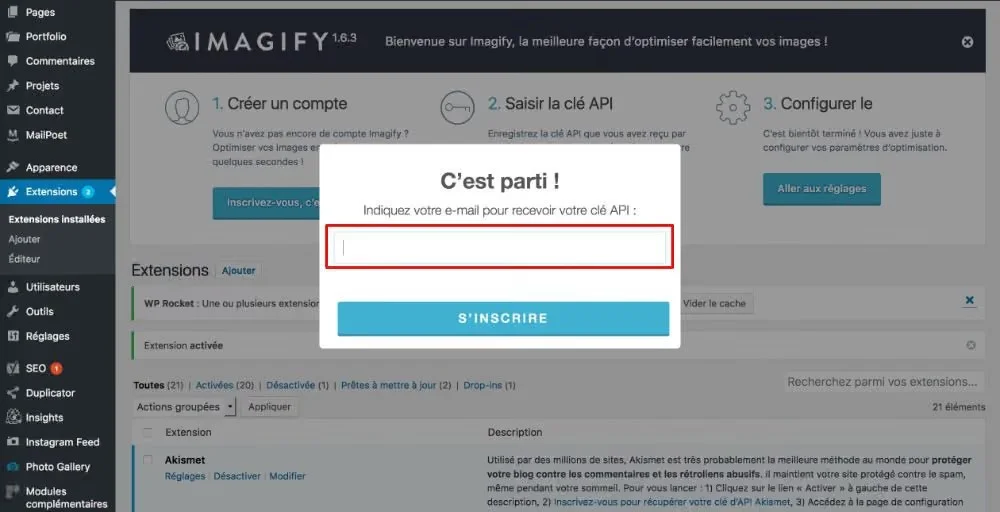
Comment connecter Imagify à son site avec la clé API ?
- Cliquez sur I have my API Key.
- Collez la clé dans le champ prévu.
- Cliquez sur Connect me.
Si la clé est valide, une notification le confirme. Le bouton Go to settings mène ensuite directement aux réglages d’optimisation. Plus tard, le champ de la clé se trouve dans Réglages > Imagify.
Si vous connectez plusieurs sites avec la même clé, ils partagent le même quota.
À découvrir : Installer LiteSpeed Cache sur WordPress : le guide complet pour accélérer son site
Quels réglages choisir pour compresser ses images sans perdre en qualité ?
| Niveau | Type de compression | Usage recommandé |
|---|---|---|
| Normal | Sans perte | La plupart des sites |
| Aggressive | Avec perte | Gros volume de contenu |
| Ultra | Avec perte, la plus forte | Performance maximale |
Une compression sans perte garde chaque détail de l’image, alors qu’une compression avec perte retire des détails peu visibles pour gagner du poids. Sur une même image JPG, un test indépendant donne 3,88 % d’économie en Normal et 44,12 % en Aggressive, avec une qualité JPEG ramenée à 59 %.
Les autres réglages à vérifier :
- Sauvegarde des originaux : activée, elle permet de restaurer l’original ou de recompresser à un autre niveau.
- WebP et AVIF : la conversion est incluse dans tous les plans, gratuit compris. Vous choisissez l’un, l’autre ou les deux.
- Affichage des formats modernes : utilisez la balise HTML picture ou les règles de réécriture du serveur (Apache/Nginx).
- Redimensionnement : les images trop grandes rétrécissent proportionnellement, sans recadrage.
- Optimisation automatique : chaque envoi dans la médiathèque est compressé.
- Miniatures : en version gratuite, les tailles supplémentaires comptent dans votre consommation mensuelle.
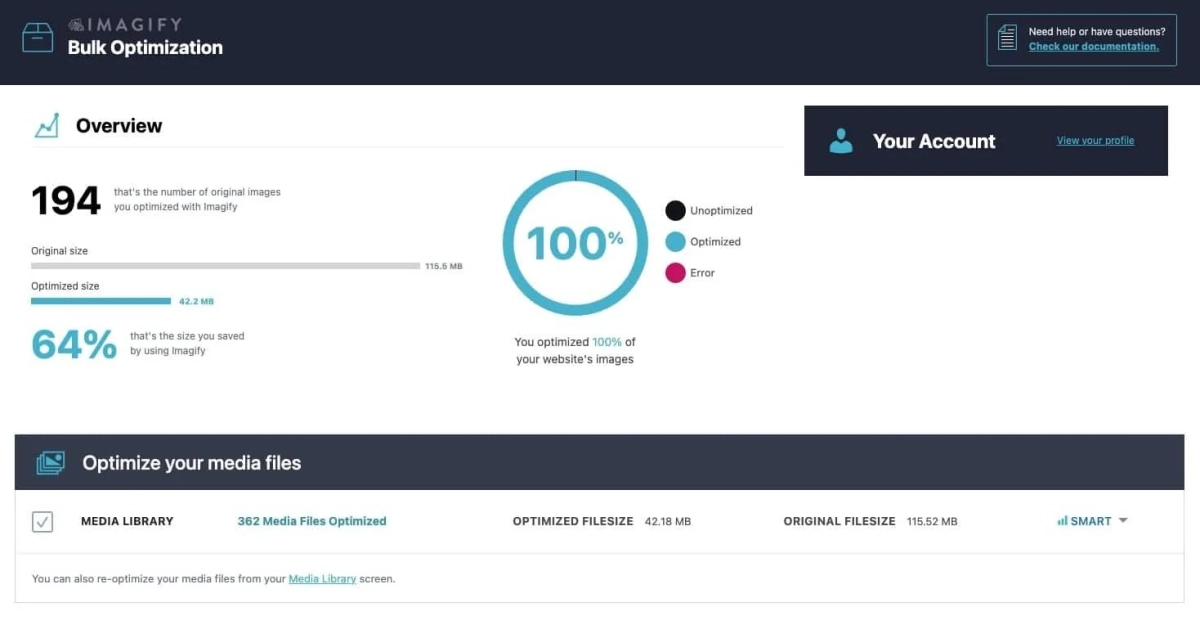
Comment optimiser les images déjà présentes dans la médiathèque ?
- Ouvrez Médias > Optimisation en masse.
- Cochez Media Library.
- Cliquez sur Imagif’em all.
Depuis la version 2.1, vous quittez la page sans interrompre le travail : les tâches tournent en arrière-plan via le cron de WordPress. Un tableau de bord affiche la progression et propose la pause et la reprise.
Une image déjà compressée au niveau choisi dans les réglages n’est pas retraitée. Une restauration en masse remet tous les originaux, ce qui sert à changer de niveau. La ligne de commande wp imagify bulk-optimize fait le même travail.

Quelles sont les limites de la version gratuite d’Imagify ?
Le plan gratuit inclut :
- 20 Mo d’images compressées par mois, soit environ 200 images
- les 3 niveaux de compression
- WebP et AVIF
- l’optimisation automatique
- la sauvegarde et la restauration
Le quota se calcule sur le poids total des images envoyées à l’API. Une fois atteint, aucune image ne se compresse avant le renouvellement, et les comptes gratuits ne créent pas de sous-comptes. Le plan Growth offre 500 Mo par mois, et le plan Infinite, illimité selon une politique d’usage raisonnable, coûte 9,99 $/mois ou 99,90 $/an. Vérifiez le tarif de Growth sur imagify.io/pricing.
Sur le même sujet : Comment choisir une agence WordPress : critères, prix et questions à poser
Que faire si Imagify ne fonctionne pas après l’installation ?
- « Clé API non valide » : vérifiez la clé copiée depuis la page API de votre compte, puis assurez-vous que votre hébergeur, un plugin de sécurité ou un pare-feu ne bloque pas app.imagify.io ni les adresses IP listées par Imagify. Consultez la page officielle pour la liste à jour.
- « Invalid token header. No credentials provided » : désinstallez puis réinstallez le plugin, et saisissez à nouveau la clé. Les images déjà compressées restent intactes.
- Optimisation lente ou bloquée : le module serveur Imagick en est parfois la cause. WP Media fournit un petit plugin qui l’évite et un plugin « Imagify Tools » qui affiche en rouge les réglages problématiques. Un filtre de sécurité de l’hébergeur a aussi bloqué la communication avec l’API dans un cas rapporté.
- PDF : le message « This media lacks the required metadata and cannot be optimized » signale un fichier que le plugin ne compresse pas.
- Aucune erreur affichée : vérifiez d’abord que le quota de 20 Mo n’est pas épuisé.